![[商品価格に関しましては、リンクが作成された時点と現時点で情報が変更されている場合がございます。]](https://hbb.afl.rakuten.co.jp/hgb/3eafc469.87e7c51f.3eafc46a.11a94621/?me_id=1213310&item_id=20957770&pc=https%3A%2F%2Fthumbnail.image.rakuten.co.jp%2F%400_mall%2Fbook%2Fcabinet%2F9562%2F9784798069562_1_4.jpg%3F_ex%3D240x240&s=240x240&t=picttext "[商品価格に関しましては、リンクが作成された時点と現時点で情報が変更されている場合がございます。]")

Mar 08, 2026
ランサーズにパッケージを出品しています「IT研修講師のエンジニアが通話でプログラミングやITサービス活用をサポートします」
画面共有しながら、学習のつまずき・エラー原因・業務ツール活用を一緒に解決する通話サポートです(30分単位で利用可)。

SIer企業にてWeb系・業務系システム開発を経験後、現在はフリーランスとして活動しています。 IT教育に携わるほか、「作って終わり」ではなく、「現場で使われ続けること」 を何より重視し、業務の棚卸し〜運用まで含めて“仕組み”として整えるDX支援を行っています。
Forms / Sheets / GAS / Slack / Gmail / Drive / 生成AI(ChatGPT / Gemini) / SNS(Facebook / Instagram)など、 現場にすでにあるツールをつなぎ込み、手作業・属人化を減らします。
著書
Google Apps Script クローリング&スクレイピングのツボとコツがゼッタイにわかる本
Udemy
Google Apps Script 講座
講座ページへ →
ストアカ
1日でデータベースの基本と設計、SQLを学習しよう
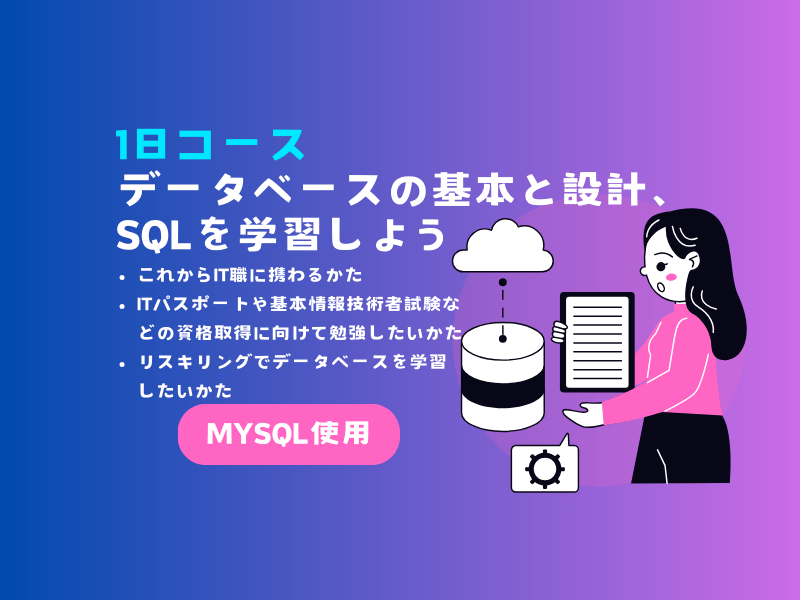
講座ページへ →
下記は一例です。ご相談いただいた内容は可能な範囲で前向きに実現方法をともに検討するよう心がけています
① 業務効率化・自動化(DX支援)
Googleフォーム×スプレッドシート×GAS、Slack/Gmail/Drive連携、業務フロー見直し。
② Webシステム・社内ツール構築
Webアプリ、MVP(試作)、API連携、管理画面 など。
③ Googleスプレッドシート・GAS 相談
設計相談、コードレビュー、エラー調査、属人化しない設計アドバイス。
④ 生成AI活用・AI業務導入支援
ChatGPT / Gemini の業務活用設計、業務専用プロンプト、AI×自動化、既存アプリへの組み込み。
⑤ IT研修・教材制作
新人研修/社内研修、非エンジニア向け、スライド・台本、eラーニング教材制作。
⑥ 技術顧問・経営者相談
内製/外注の判断支援、提案レビュー、中長期のIT方針相談。
当てはまるものがあれば、状況整理から一緒に行います
必要な範囲から、無理なく小さく始められます
一部抜粋
DX支援・自動化ツール構築
10社+
講師/メンター
累計2000名+
企業向けIT研修
30社+
スポット相談・継続契約どちらも対応可能です。 基本料金:6,000円〜/時間(税別) (内容によりお見積り)。
※毎年春〜夏(4月〜8月頃)は、新入社員研修対応のため平日の稼働が制限される場合があります。
Mar 08, 2026
画面共有しながら、学習のつまずき・エラー原因・業務ツール活用を一緒に解決する通話サポートです(30分単位で利用可)。
Mar 08, 2026
Googleフォーム→スプレッドシート→GASの流れで、社内申請業務を“手作業”から“仕組み”に変える短時間講座です。
Mar 08, 2026
初学者〜新入社員向けに、IT基礎〜Web/プログラミングまでを分かりやすく体系立てて解説する研修・講義(オンライン/対面)です。
よくある質問
可能です。現状の棚卸し→最短の打ち手→実装方針まで一緒に整理します。
目安は 6,000円〜/時間(税別)。内容によりお見積りします。
基本的には1社あたり週10時間程度の作業時間を確保するようにしています。緊急度や予算感に合わせて可能な限りご対応します。